Как активировать Coolwalk на Android Auto без Root?
Экономика создателей 1753

Чтобы завершить навигацию в Google Maps, откройте экран активного маршрута и нажмите крестик на Android либо разверните нижнюю панель и выберите «Выйти» на iPhone. На Android маршрут также можно остановить из навигационного уведомления, а в Android Auto — голосовой командой после активации помощника.
Используйте именно команду завершения маршрута. Отключение звука убирает голосовые подсказки, а переход на главный экран или блокировка телефона только скрывает карту: пошаговое ведение при этом может остаться активным.
Штатная кнопка завершения находится на экране активной навигации. Инструкция Google для Android предписывает нажать кнопку закрытия в нижней левой части экрана; на самой кнопке обычно показан крестик.
Если кнопка не видна, коснитесь карты: элементы управления могли скрыться. Закройте открытое меню или сверните панель с параметрами поездки, чтобы вернуться к основному экрану навигации.
Не полагайтесь на системную кнопку «Назад» как на универсальный способ. В зависимости от текущей панели, версии Android и используемых жестов она может закрыть меню, свернуть приложение или вернуть предыдущий экран, не дав ясного подтверждения остановки маршрута.
На iPhone команда выхода находится в нижней панели поездки. Если она не показана сразу, проведите пальцем вверх от нижнего края карточки с расстоянием и временем прибытия, а затем нажмите «Выйти».
Руководство Appuals для Android и iPhone показывает отдельные экранные команды для обеих систем и кнопку остановки в уведомлении Android. Подпись и расположение элемента могут отличаться из-за языка приложения и изменений интерфейса, поэтому ориентируйтесь на смысл команды: она должна завершать навигацию, а не только скрывать панель.
Смахивать карточку Google Maps из переключателя приложений стоит лишь при зависшем интерфейсе. Это закрывает приложение, но не заменяет явную команду выхода: пользователь не видит подтверждения, что активная поездка была корректно завершена.

Навигационное уведомление удобно, когда Google Maps свёрнут, но маршрут продолжает работать. Этот способ относится к Android; на iPhone экран текущей активности и уведомления устроены иначе.
После нажатия уведомление об активном маршруте должно исчезнуть. Откройте Google Maps и проверьте, что вместо пошагового ведения отображается обычная карта.
Не путайте кнопку завершения внутри уведомления с отключением уведомлений Google Maps в системных настройках. Запрет уведомлений меняет только способ показа информации и может скрыть маршрут, не предоставляя подтверждения его остановки.
Голосовое управление особенно полезно в автомобиле, поскольку не требует искать небольшую кнопку на дисплее. В Android Auto скажите «Окей, Google» либо нажмите значок микрофона, дождитесь активации помощника и произнесите: «Останови навигацию».
Справка Android Auto приводит команду Stop navigation и указывает, что обычные команды навигации могут обрабатывать Gemini или Google Assistant. Поэтому название помощника на экране может различаться, но требуемое действие остаётся тем же — прекращение текущего ведения.
Если русская команда не сработала, попробуйте близкие формулировки: «Заверши навигацию», «Выйди из навигации» или «Отмени маршрут». Произносите запрос после сигнала активации и проверяйте результат по карте: голосовой ответ сам по себе ещё не гарантирует, что карточка текущей поездки исчезла.
На телефоне с Android голосовой способ зависит от настроек помощника, разрешения на использование микрофона, выбранного языка и возможности активации при заблокированном экране. Если помощник не вызывается или неверно понимает запрос, завершите маршрут экранной кнопкой.
Для iPhone основным предсказуемым способом остаётся команда «Выйти» внутри Google Maps. Возможности Siri по управлению сторонним приложением могут зависеть от версии системы и доступных действий, поэтому перед поездкой не следует рассчитывать только на голосовой сценарий.
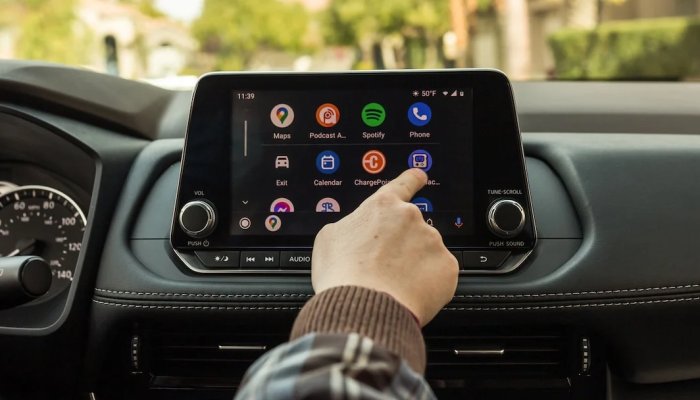
Сначала определите, где работает Google Maps: через Android Auto, через Apple CarPlay или как приложение, встроенное в мультимедийную систему автомобиля. Эти варианты могут выглядеть похоже, но используют разные интерфейсы и голосовых помощников.
В Android Auto сначала попробуйте голосовую команду остановки. Помощника можно активировать фразой, значком микрофона или поддерживаемой кнопкой на руле. Если голосовое управление недоступно, коснитесь карты в безопасной обстановке, откройте элементы текущего маршрута и выберите команду закрытия.
При использовании Apple CarPlay откройте элементы управления Google Maps на автомобильном экране и найдите выход из текущего маршрута. Если нужная команда не появляется, завершите навигацию на подключённом iPhone через нижнюю панель поездки и убедитесь, что пошаговые указания пропали с дисплея автомобиля.
Во встроенной версии Google Maps расположение кнопки и возможности помощника зависят от программного обеспечения автомобиля. Ищите действие, которое прямо означает остановку или выход из навигации. Не меняйте разрешения, учётную запись или параметры геолокации ради завершения одной поездки.
Не пытайтесь разбираться с меню во время сложного манёвра. Используйте голосовое управление либо попросите пассажира выполнить действие; если это невозможно, сначала остановитесь в разрешённом и безопасном месте.

Беззвучный режим управляет подсказками, а не самим маршрутом. После нажатия на значок динамика карта может продолжать следить за положением, показывать следующий манёвр и обновлять время прибытия.
Если после нажатия на динамик стало тихо, но на карте остались линия маршрута, стрелка движения, следующий поворот и время прибытия, поездка всё ещё активна. Вернитесь к панели маршрута и используйте кнопку завершения.
Возможна и обратная ситуация: маршрут завершён, но Google Maps остаётся открытым на обычной карте. Закрывать приложение необязательно. Ключевой признак — отсутствие пошаговых указаний, а не отсутствие самого приложения на экране.
Завершение навигации — это команда внутри Google Maps, которая прекращает ведение к выбранной точке. Сворачивание лишь отправляет приложение в фон, поэтому подсказки могут продолжать поступать через звук, уведомления или автомобильный дисплей.
Блокировка телефона тоже не означает остановку маршрута. Экран гаснет, но навигационное приложение рассчитано на работу во время поездки, поэтому может продолжать сообщать о поворотах.
Принудительное закрытие через список последних приложений следует рассматривать как способ устранения зависания. На Android системная команда принудительной остановки ещё жёстче: она прекращает работу приложения целиком и не нужна для обычного выхода из одного маршрута.
Не отключайте геолокацию и не очищайте данные Google Maps ради прекращения поездки. Эти действия затрагивают последующую работу приложения и его настройки, тогда как штатная кнопка выхода решает задачу непосредственно.
Сначала выясните, какое устройство показывает или озвучивает маршрут. Телефон может быть подключён к автомобильной системе, часам, гарнитуре или наушникам, поэтому звук не всегда исходит из того экрана, на котором вы нажали кнопку.
Если звук прекратился, но маршрут остаётся на экране, проблема не в зависании: вероятнее всего, был включён беззвучный режим. Если же пошаговая карточка исчезла, а уведомление осталось, откройте его и проверьте, не относится ли оно к другой поездке или фоновой функции.
Завершение можно считать успешным, когда Google Maps вернулся к обычной карте, карточка следующего манёвра и время прибытия исчезли, а на Android больше нет постоянного уведомления об активной навигации. На автомобильном дисплее также не должно оставаться пошагового ведения к прежнему пункту назначения.
Читайте также:


Получайте свежие новости Web3, AI и криптовалют прямо на вашу почту.