
Сначала расписание, потом код: как запустить виджет онлайн-записи
Для новичка 3968

Здравствуйте!

Чтобы форма приносила реальную пользу и способствовала росту прибыли, важно сделать её максимально удобной для пользователей. В этой статье мы расскажем, зачем нужны формы на сайте, где и как их создавать, а также поделимся практическими рекомендациями по настройке.
Ниже собраны самые популярные онлайн-конструкторы, в которых можно создать собственный виджет. Стоимость зависит от объёма дискового пространства, максимального количества элементов, доступных функций и других параметров. Чтобы уточнить актуальные условия, перейдите в сервис по ссылке.
Формы помогают решать множество задач, которые положительно влияют на развитие сайта и бизнеса в целом.

Посетители получают возможность подробнее ознакомиться с ресурсом и бизнесом, а в дальнейшем — работать с личным кабинетом, отслеживать свои действия, покупки и заказы, а также обращаться в техническую поддержку. В этом помогают формы: заказа обратного звонка, подписки на рассылку, онлайн-консультанта, регистрации, авторизации и онлайн-записи.
С помощью веб-элементов пользователи могут быстро оформить покупку, настроить параметры доставки и оплаты, а также отслеживать статус заказа. Вам же будет удобнее координировать все поступающие заявки. Для этого существуют виджеты: захвата лидов, оформления заказов, составления покупки и онлайн-калькулятора.

Клиенты чувствуют, что их мнение важно, а вы получаете их лояльность. Этому способствуют формы: заказа консультации, комментирования, квиза, опроса, голосования и всплывающих окон.
Большинство конструкторов обладают схожим функционалом. Разберём, как создать и настроить форму, на примере сервиса FormDesigner.
В этой вкладке сосредоточены основные инструменты конструктора. Здесь можно создавать формы с нуля или по готовым шаблонам, архивировать их, выбирать оформление и искать нужные элементы с помощью фильтров.
1.1. Создание

Настройте действие при успешном заполнении в зависимости от задач виджета. Например, для формы регистрации можно выбрать «Показывать текст над формой» и написать благодарность за уделённое время — сообщение появится у пользователя после отправки.
Включите «Онлайн-валидацию», чтобы обязательные поля проверялись перед отправкой. Пользователи не смогут завершить заполнение, не исправив ошибки.

— Элементы
Выбирайте необходимые элементы из списка: текстовые и числовые поля, чекбоксы, переключатели, телефоны, мессенджеры, списки и свободные поля. Это позволит адаптировать форму под конкретные цели.

— Настройки дизайна
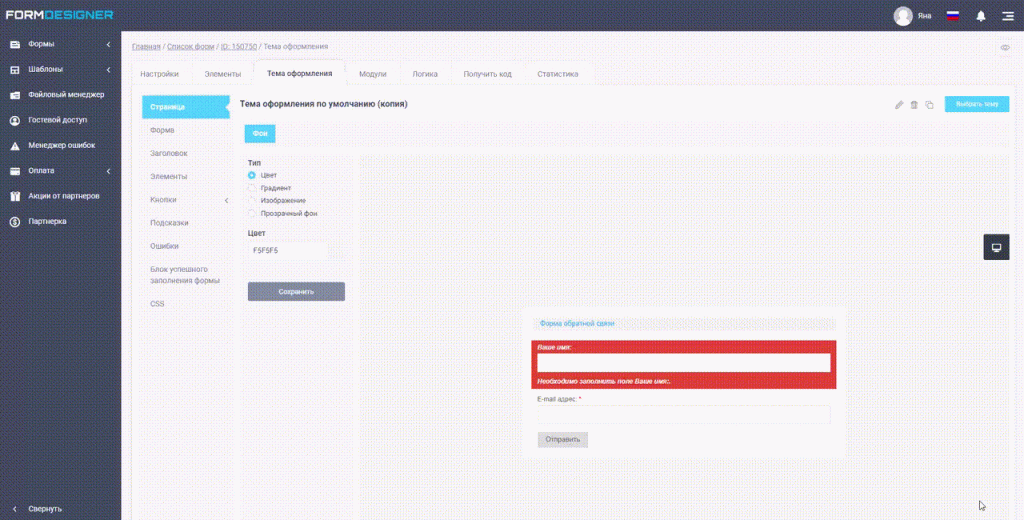 Изменяйте тему оформления, выбирайте цвета, рамки, шрифты и стили кнопок. При необходимости можно подключить собственный CSS для более глубокой кастомизации.
— Интеграции
Подключайте интеграции для удобной работы со статистикой и заявками. Они позволяют учитывать все входящие лиды, формировать аналитику, синхронизировать данные с CRM-системами, мессенджерами, почтой и календарями, а также автоматизировать процессы.
Например, при интеграции с CRM все заявки будут автоматически попадать в базу.

— Логика
Добавляйте правила для полей, результатов, переадресаций, email- и SMS-уведомлений. Это позволяет автоматизировать процесс и упростить заполнение формы.

— Получение кода

— Аналитика
Отслеживайте статистику заявок с фильтрацией по дате, именам и темам. Данные можно просматривать в виде списка или графика, а также экспортировать на почту или в облачное хранилище.

1.2. Мои формы

— Гостевые формы
Просматривайте формы и шаблоны других пользователей, если они предоставили гостевой доступ по специальной ссылке.

— Источники данных
Подключите FormDesigner или Google Таблицы, чтобы структурировать данные по формам.

— Архив
Архивируйте устаревшие формы. Для быстрого поиска используйте строку поиска.

В этом разделе доступны все существующие шаблоны и образцы форм. Они помогают быстрее разобраться в создании элементов и существенно сокращают время на редактирование.
2.1. Каталог шаблонов

2.2. Мои шаблоны
Создавайте собственные шаблоны и при необходимости монетизируйте их, размещая в каталоге.


Вкладка для настройки сообщений об ошибках при некорректном заполнении. Корректная настройка обеспечивает стабильную работу конструктора и точную аналитику.
5.1. Добавление

Раздел содержит информацию о тарифах и оплате. Здесь можно продлевать подписку, менять тариф, просматривать счета и финансовую статистику.
6.1. Продление тарифа
Продлевайте тариф в один клик, выбирайте срок и вводите промокод.

6.2. Изменение тарифа

6.3. Список счетов
Просматривайте счета с указанием даты и статуса оплаты.

6.4. Финансовая статистика

Главная цель создания формы — повышение конверсии. Конверсия показывает процент пользователей, совершивших целевое действие. Ниже приведены проверенные рекомендации, которые помогут улучшить этот показатель.


Важно. Продавайте больше с помощью email-, Viber-, SMS- и Web-push-рассылок. Рекомендуем сервис UniSender: UniSender.
Уделите особое внимание мобильной версии. Всё больше пользователей заходят с телефонов и планшетов, поэтому форма должна корректно отображаться на любых экранах.


Формы на сайте — многофункциональный инструмент, который решает важные задачи: сбор данных, коммуникацию с клиентами, оформление заказов и навигацию. Главное преимущество — рост конверсии.
Чтобы формы работали эффективно, следуйте актуальным трендам и заботьтесь об удобстве пользователей. Конструкторы форм предлагают схожий набор функций. Вот три сервиса, которыми мы неоднократно пользовались: FormDesigner, Marquiz, StepForm. Пользуйтесь с удовольствием!
До новых встреч!




Получайте свежие новости Web3, AI и криптовалют прямо на вашу почту.