
Размер обложки YouTube в 2026 году: новые требования и безопасная зона для текста
Экономика создателей 291
Привет, ребята.
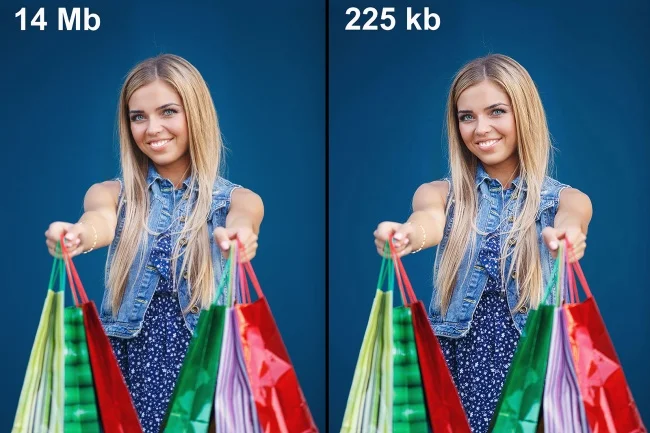
Сегодняшняя статья адресована начинающим вебмастерам и блогерам. В ней мы подробно разберём, как сжать изображение для сайта без потери качества. Пошагово покажем весь процесс на примере собственного блога — специально для авторов, которые публикуют материалы на платформе.
Весь процесс делится на три этапа:
Отдельный блок посвящён загрузке готового изображения в статью на WordPress. Вес картинок напрямую влияет на скорость загрузки сайта, поэтому стоит уделить этому вопросу особое внимание.
Начнём с обычных фотографий, а затем перейдём к скриншотам. Многие новички допускают ошибку, загружая изображения, размер которых не соответствует макету сайта. Нет смысла размещать картинку 1280 × 720, если в статье она отображается как 640 × 360. Сначала нужно определить, какой ширины будет контент в публикации.
Для примера используем Google Chrome. Нажав клавишу F12, вы откроете панель разработчика, с помощью которой легко измерить ширину контентной области.
Если контент на сайте отображается во всю ширину экрана, изображение стоит уменьшить до размеров, которые полностью помещаются в видимую область монитора. В нашем случае контентная колонка уже, поэтому подбираем размер точнее.
Шаг 1. Откройте любую статью на сайте и нажмите F12 (в браузере Google Chrome). В панели разработчика кликните иконку «Выделить элемент».

Шаг 2. Наведите курсор на любой абзац текста — в подсказке отобразится точная ширина контента.

На скриншоте размер уменьшен, поэтому изображение выглядит менее чётким. В нашем примере ширина контентной области составляет 615 пикселей. Картинки в статьях мы вставляем на 2 пикселя уже — то есть 613 px. У вас значение может отличаться.
Если изображение вертикальное, соотношение сторон нужно уменьшить так, чтобы оно комфортно помещалось на 15-дюймовом мониторе. Высота таких картинок обычно составляет 600–700 пикселей.
Зная нужную ширину, можно переходить к поиску изображений. Выбирайте фотографии хорошего качества шириной больше 613 пикселей — это позволит уменьшить их до требуемого размера без потери качества. Бесплатные варианты можно найти на стоках, либо приобрести на фотобанках.
Предположим, вы нашли подходящее изображение. Для примера возьмём фотографию матрёшек размером 2588 × 1232. Чтобы привести её к нужным пропорциям, воспользуемся стандартной программой Microsoft Office Picture Manager.
Откройте файл и нажмите «Изменить рисунки…». При необходимости сначала обрежьте лишние края, затем выберите пункт «Изменение размера».

Укажите требуемую ширину и примерную высоту. Проверьте, чтобы итоговые размеры соответствовали вашим ожиданиям.

Нажмите «ОК» и сохраните файл.

Для финального сжатия мы используем два проверенных сервиса:
Многие авторы предпочитают Kraken.io. Просто перетащите изображение в соответствующее поле — сервис автоматически сожмёт файл, после чего его можно сохранить на компьютер.

В примере изображение уже было оптимизировано — сервис дополнительно сжал его всего на 5,7 %. При обработке скриншотов полного размера степень сжатия нередко достигает 72,7 %.
После сжатия остаётся корректно назвать файл и загрузить его на сайт.
При оформлении картинок в собственном стиле в Photoshop сохраняйте файлы для веб с оптимальными настройками экспорта.

Слишком сильное сжатие может испортить качество, поэтому ориентируйтесь на вес файла. Изображения с большим количеством цветов обычно весят 70–90 КБ, более простые — 30–60 КБ.
Прежде чем перейти к скриншотам, стоит уточнить важный момент. Многие считают, что JPG всегда легче PNG, однако это не всегда так. Иногда PNG сжимается сильнее, а качество при этом остаётся заметно выше.
Если на изображении присутствует много текста (особенно на скриншотах), лучше сохранять его в формате PNG. Программы для создания скриншотов по умолчанию используют именно этот формат — не стоит конвертировать их в JPG, иначе изображение может потерять чёткость.
Скриншоты желательно делать сразу в нужном размере, чтобы не пришлось их уменьшать. Если приходится захватывать весь экран, а после уменьшения текст становится нечитаемым, лучше уменьшить скрин до ширины монитора и добавить на сайт возможность увеличения изображения.
В программе Light Shot во время создания скриншота сразу видно его размеры — это удобно для точного выделения области. После создания скриншота сожмите его в Kraken.io, переименуйте и загрузите на сайт.
После сжатия файлу нужно дать понятное название. Избегайте шаблонных имён вроде FOTO00034 или screen_dfsj39. Используйте осмысленные названия на транслите.
Для транслитерации воспользуйтесь сервисом translit.net: введите русское название, нажмите «В транслит», скопируйте результат и переименуйте файл.
Далее загрузите изображение на сайт, обязательно указав заголовок и атрибут ALT.

Изображение оптимизировано и готово к публикации.
Для дополнительной проверки воспользуйтесь инструментом Google PageSpeed Insights — он покажет, требуется ли дальнейшее сжатие картинок.
Если остались вопросы, пишите их в комментариях. До новых встреч!




Получайте свежие новости Web3, AI и криптовалют прямо на вашу почту.